Lorsque vous nous envoyez vos fichiers, il est essentiel de garantir que les polices utilisées s’affichent correctement. Une mauvaise gestion des polices peut entraîner des substitutions indésirables, altérant ainsi l’apparence finale de vos documents imprimés. Voici les deux solutions possibles pour éviter ces désagréments :
1. Incorporer les polices dans le PDF (solution recommandée)
Cette méthode permet de conserver la qualité typographique tout en maintenant une certaine flexibilité :
- Lors de l’exportation de votre fichier en PDF :
- Dans InDesign : cochez Incorporer toutes les polices (menu Fichier > Exporter > Adobe PDF (impression)).
- Dans Illustrator / Photoshop : même principe, vérifiez que les polices sont incluses à l’export.
- Avantage : vos textes restent modifiables, mais nous disposons de vos polices sans risque de substitution. Cette solution offre le meilleur compromis entre sécurité et flexibilité.


2. Vectoriser vos textes (solution sécurisée)
Pour une sécurité maximale, cette approche élimine totalement les problèmes de polices :
- Avant l’envoi de vos fichiers, sélectionnez vos textes et convertissez-les en tracés :
- Dans InDesign / Illustrator : Menu Texte > Vectoriser.
- Avantage : plus besoin de police installée, votre texte devient un dessin vectoriel parfaitement fidèle.
- Inconvénient : les textes ne sont plus modifiables une fois vectorisés.
À éviter absolument
- Envoyer un fichier Word, PowerPoint ou Publisher sans transformation en PDF : risque très élevé de substitution de police et de décalages de mise en page.
- Utiliser des polices système non standard sans les incorporer.
Nos conseils d’experts
- Utilisez toujours un PDF haute résolution avec fonds perdus pour vos fichiers d’impression.
- Pour les logos et titres, vectorisez systématiquement afin de préserver parfaitement la mise en forme.
- Vérifiez votre PDF avant envoi en l’ouvrant sur un autre ordinateur.
- Si vous avez un doute, contactez-nous avant l’envoi : nous vous guiderons pour obtenir un fichier prêt à imprimer sans mauvaises surprises.
Les derniers articles
Profession de foi, bulletins de vote, grande affiche, délais, subrogation, livraison… Les candidats et leurs équipes nous posent chaque jour les mêmes questions. Nous avons rassemblé ici les réponses les plus utiles, classées par thème, pour vous faire gagner du temps dans les semaines qui comptent.

Vous avez décidé de vous lancer. La liste est constituée, le programme est posé, l’élan est là. Reste une question qui revient systématiquement dans les premières semaines de préparation : comment faire des documents électoraux qui soient à la fois conformes à la loi et capables de convaincre ?

Vous lisez cet article en ce moment. Ce n’est probablement pas un hasard : la date de dépôt des documents à la commission de propagande approche, et vous n’avez pas encore lancé votre impression — ou vous vous demandez si vous êtes encore dans les temps.
Réponse courte : oui, à condition d’agir aujourd’hui.
Voici ce que vous devez savoir, dans l’ordre.
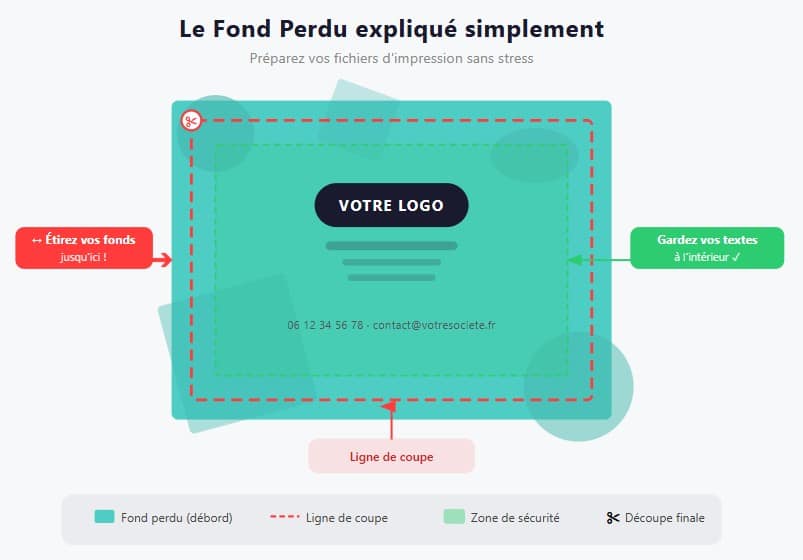
Pour que votre impression soit parfaite, votre fichier doit être légèrement plus grand que le format final. C’est ce qu’on appelle les fonds perdus.