
Pour que votre impression soit parfaite, votre fichier doit être légèrement plus grand que le format final. C’est ce qu’on appelle les fonds perdus.
1. La règle d’or : Le format (+ 6 mm)
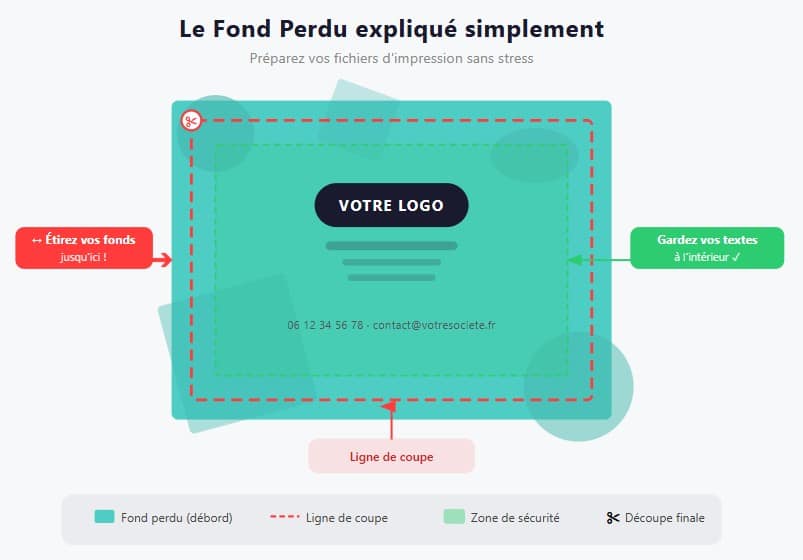
Ne créez pas votre design aux dimensions finales. Ajoutez toujours 6 mm à la largeur et à la hauteur.
| Format voulu | Dimensions à taper dans Canva |
| A6 (10 x 15 cm) | 111 x 154 mm |
| A5 (15 x 21 cm) | 154 x 216 mm |
| A4 (21 x 29,7 cm) | 216 x 303 mm |
| Carte de visite | 91 x 61 mm |
Comment faire ? Cliquez sur “Créer un design” > “Taille personnalisée” > Changez “px” en “mm” avant de taper les chiffres.
2. Le secret du “Débord”
Le massicot (la machine qui coupe) peut bouger d’un millimètre.
• Fonds : Étirez vos images et vos couleurs jusqu’au bord du carré blanc de Canva. Ne laissez aucun liseré blanc.
• Textes et Logos : Gardez-les bien au centre ! Laissez au moins 1 cm de marge entre vos textes et le bord du document pour éviter qu’ils ne soient coupés.
3. Bien enregistrer pour l’imprimeur
Une fois votre création terminée :
1. Cliquez sur Partager puis Télécharger.
2. Choisissez le type de fichier : PDF pour impression.
3. Cochez impérativement la case “Aplatir le PDF”.
4. Réglez la qualité sur Maximale et téléchargez.
Important : N’envoyez jamais de photos (JPG ou PNG), le texte serait flou à l’impression.
Ma check-list avant d’envoyer
• [ ] J’ai bien ajouté les 6 mm de sécurité.
• [ ] Mes couleurs de fond touchent tous les bords du fichier.
• [ ] Mes textes et logos ne sont pas collés aux bords.
• [ ] Mon fichier est un “PDF pour impression” aplati.
Un doute ? L’équipe d’Infoprint vérifie toujours vos fichiers avant de lancer les machines !
Les derniers articles
Dix points à vérifier avant d’envoyer vos fichiers de dos carré collé : dos, réserve blanche, marges, vis-à-vis, rabats. La checklist InfoPrint
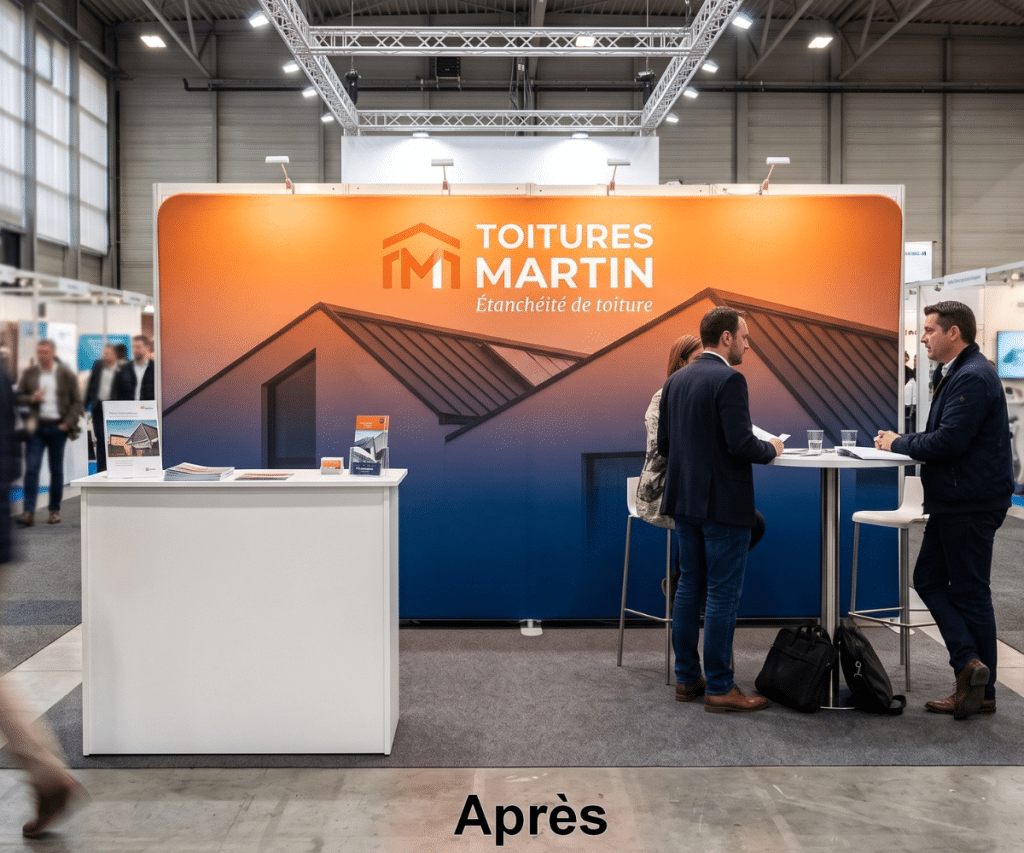
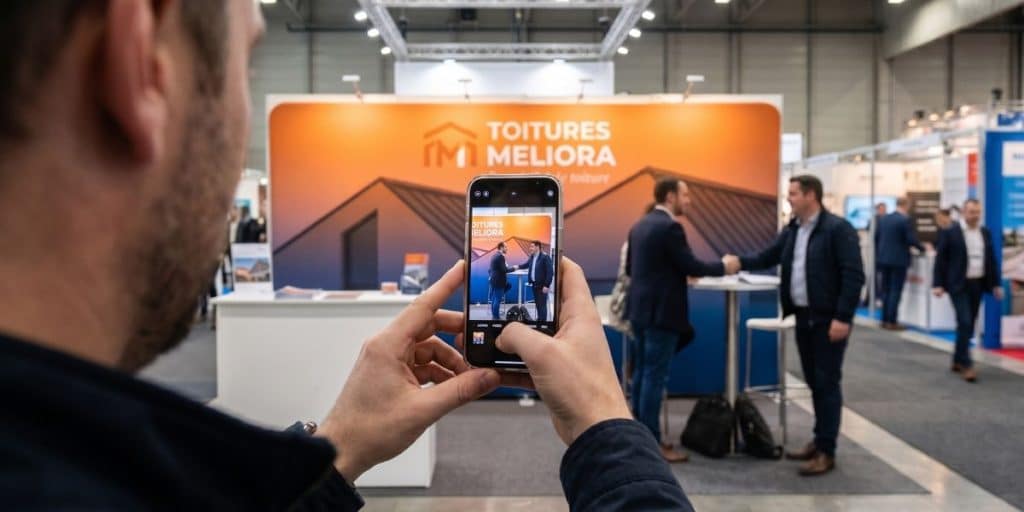
Un stand raté se repère en dix secondes depuis l’allée. Ce qui est moins évident, c’est que le problème n’est presque jamais celui qu’on croit. Ce n’est pas la qualité de l’impression, ce n’est pas le talent du graphiste, ce n’est pas non plus le budget. C’est le fichier ; et plus précisément un fichier construit sans le gabarit du support.

Dix points à vérifier avant d’envoyer vos fichiers de dos carré collé : dos, réserve blanche, marges, vis-à-vis, rabats. La checklist InfoPrint