Pour que votre impression soit parfaite, votre fichier doit être légèrement plus grand que le format final. C’est ce qu’on appelle les fonds perdus.
1. La règle d’or : Le format (+ 6 mm)
Ne créez pas votre design aux dimensions finales. Ajoutez toujours 6 mm à la largeur et à la hauteur.
| Format voulu | Dimensions à taper dans Canva |
| A6 (10 x 15 cm) | 111 x 154 mm |
| A5 (15 x 21 cm) | 154 x 216 mm |
| A4 (21 x 29,7 cm) | 216 x 303 mm |
| Carte de visite | 91 x 61 mm |
Comment faire ? Cliquez sur “Créer un design” > “Taille personnalisée” > Changez “px” en “mm” avant de taper les chiffres.
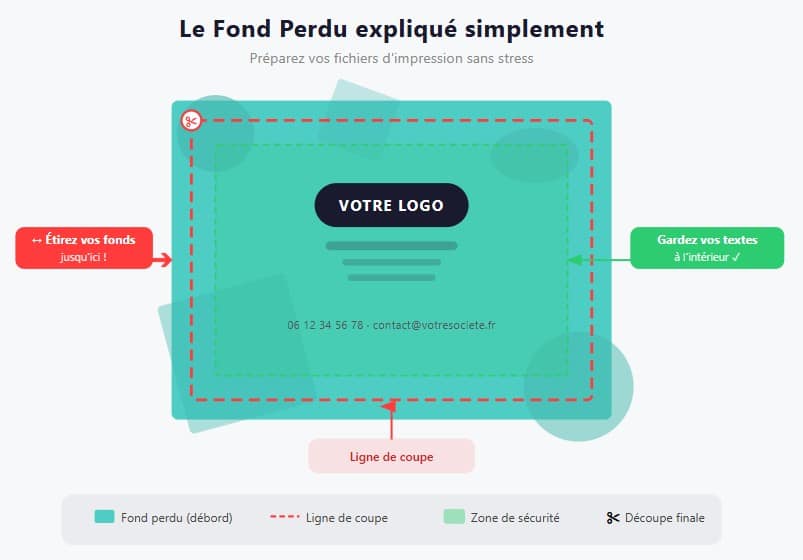
2. Le secret du “Débord”
Le massicot (la machine qui coupe) peut bouger d’un millimètre.
• Fonds : Étirez vos images et vos couleurs jusqu’au bord du carré blanc de Canva. Ne laissez aucun liseré blanc.
• Textes et Logos : Gardez-les bien au centre ! Laissez au moins 1 cm de marge entre vos textes et le bord du document pour éviter qu’ils ne soient coupés.
3. Bien enregistrer pour l’imprimeur
Une fois votre création terminée :
1. Cliquez sur Partager puis Télécharger.
2. Choisissez le type de fichier : PDF pour impression.
3. Cochez impérativement la case “Aplatir le PDF”.
4. Réglez la qualité sur Maximale et téléchargez.
Important : N’envoyez jamais de photos (JPG ou PNG), le texte serait flou à l’impression.
Ma check-list avant d’envoyer
• [ ] J’ai bien ajouté les 6 mm de sécurité.
• [ ] Mes couleurs de fond touchent tous les bords du fichier.
• [ ] Mes textes et logos ne sont pas collés aux bords.
• [ ] Mon fichier est un “PDF pour impression” aplati.
Un doute ? L’équipe d’Infoprint vérifie toujours vos fichiers avant de lancer les machines !
Les derniers articles
Vous lisez cet article en ce moment. Ce n’est probablement pas un hasard : la date de dépôt des documents à la commission de propagande approche, et vous n’avez pas encore lancé votre impression — ou vous vous demandez si vous êtes encore dans les temps.
Réponse courte : oui, à condition d’agir aujourd’hui.
Voici ce que vous devez savoir, dans l’ordre.
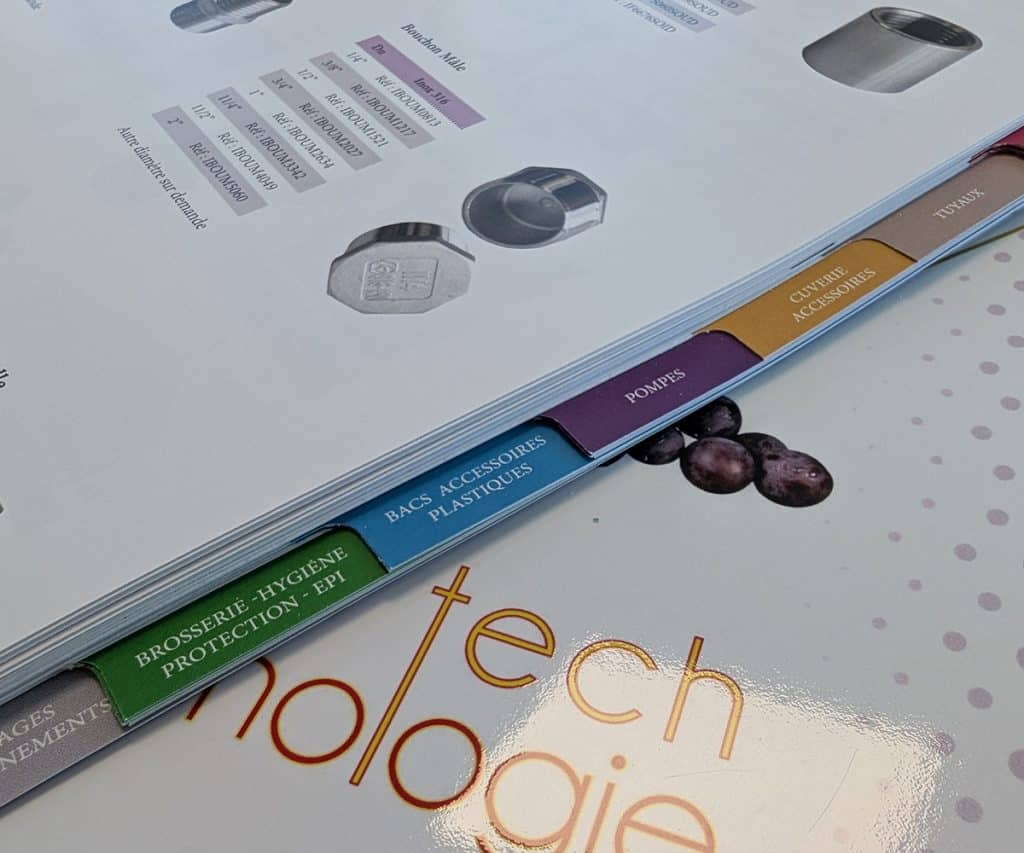
Architectes, bureaux d’études, artisans du bâtiment ou de l’industrie partagent un même enjeu au quotidien : travailler avec des supports fiables, lisibles et bien organisés. Plans, catalogues, documents d’intervention ou outils de planification… lorsque l’information est claire et accessible, le travail gagne en efficacité.
L’impression professionnelle joue ici un rôle clé, bien au-delà de la simple reproduction de documents.
Une campagne municipale réussie ne repose pas uniquement sur les idées et le terrain.
La gestion des supports imprimés, leur bon timing et leur conformité jouent un rôle clé dans la lisibilité et la crédibilité d’une candidature.
Après avoir vu les différences entre pré-campagne et campagne officielle, puis les règles à respecter, voici comment organiser concrètement ses impressions pour aborder mars 2026 dans les meilleures conditions.
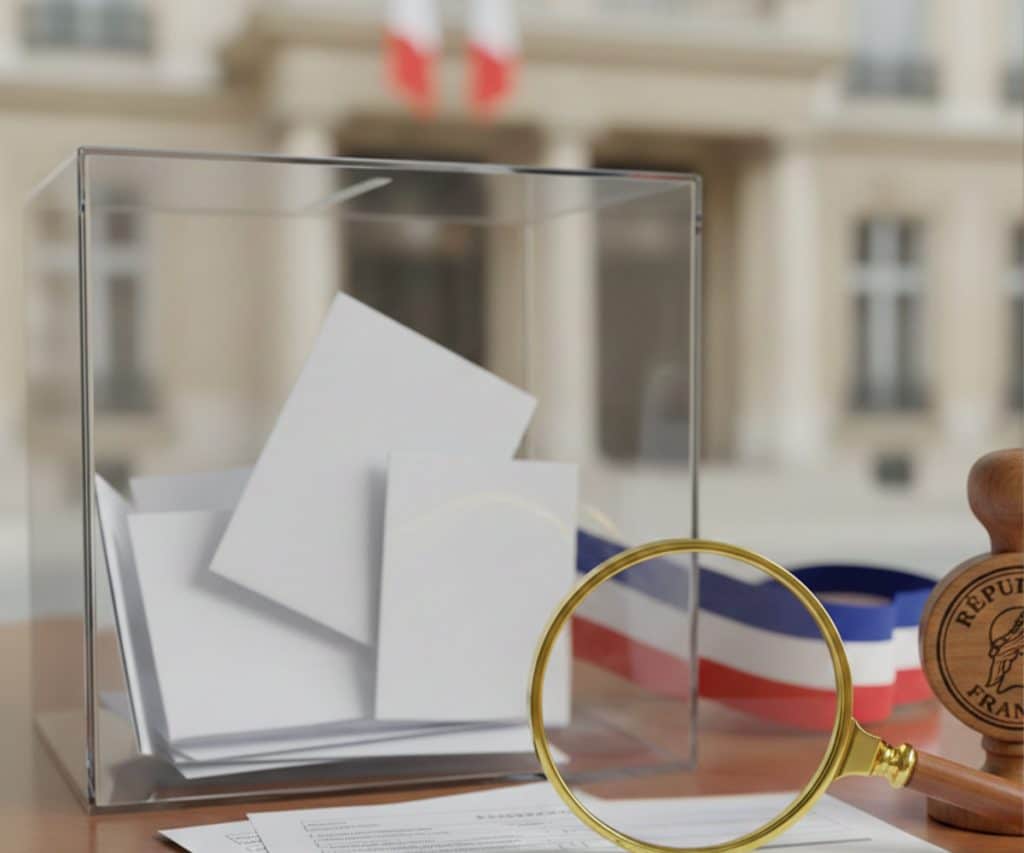
Une fois la campagne électorale officiellement ouverte pour les élections municipales de mars 2026, les règles changent sensiblement. Les supports imprimés entrent alors dans un cadre strictement réglementé, tant sur le fond que sur la forme… et sur les prix. Bien comprendre ces règles permet d’éviter les erreurs coûteuses et de mener une campagne sereine.