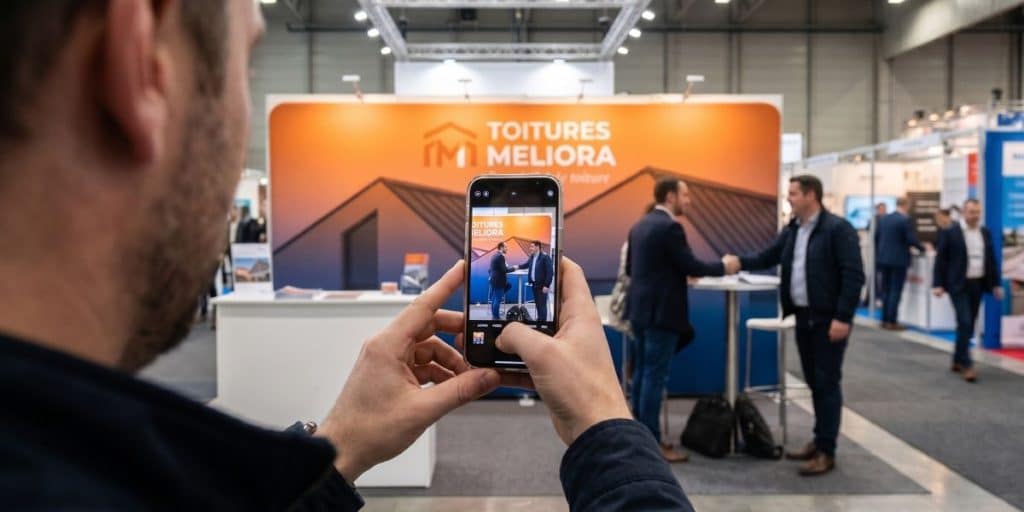
Lorsque vous nous envoyez vos fichiers, il est essentiel de garantir que les polices utilisées s’affichent correctement. Une mauvaise gestion des polices peut entraîner des substitutions indésirables, altérant ainsi l’apparence finale de vos documents imprimés. Voici les deux solutions possibles pour éviter ces désagréments :
1. Incorporer les polices dans le PDF (solution recommandée)
Cette méthode permet de conserver la qualité typographique tout en maintenant une certaine flexibilité :
- Lors de l’exportation de votre fichier en PDF :
- Dans InDesign : cochez Incorporer toutes les polices (menu Fichier > Exporter > Adobe PDF (impression)).
- Dans Illustrator / Photoshop : même principe, vérifiez que les polices sont incluses à l’export.
- Avantage : vos textes restent modifiables, mais nous disposons de vos polices sans risque de substitution. Cette solution offre le meilleur compromis entre sécurité et flexibilité.


2. Vectoriser vos textes (solution sécurisée)
Pour une sécurité maximale, cette approche élimine totalement les problèmes de polices :
- Avant l’envoi de vos fichiers, sélectionnez vos textes et convertissez-les en tracés :
- Dans InDesign / Illustrator : Menu Texte > Vectoriser.
- Avantage : plus besoin de police installée, votre texte devient un dessin vectoriel parfaitement fidèle.
- Inconvénient : les textes ne sont plus modifiables une fois vectorisés.
À éviter absolument
- Envoyer un fichier Word, PowerPoint ou Publisher sans transformation en PDF : risque très élevé de substitution de police et de décalages de mise en page.
- Utiliser des polices système non standard sans les incorporer.
Nos conseils d’experts
- Utilisez toujours un PDF haute résolution avec fonds perdus pour vos fichiers d’impression.
- Pour les logos et titres, vectorisez systématiquement afin de préserver parfaitement la mise en forme.
- Vérifiez votre PDF avant envoi en l’ouvrant sur un autre ordinateur.
- Si vous avez un doute, contactez-nous avant l’envoi : nous vous guiderons pour obtenir un fichier prêt à imprimer sans mauvaises surprises.
Les derniers articles
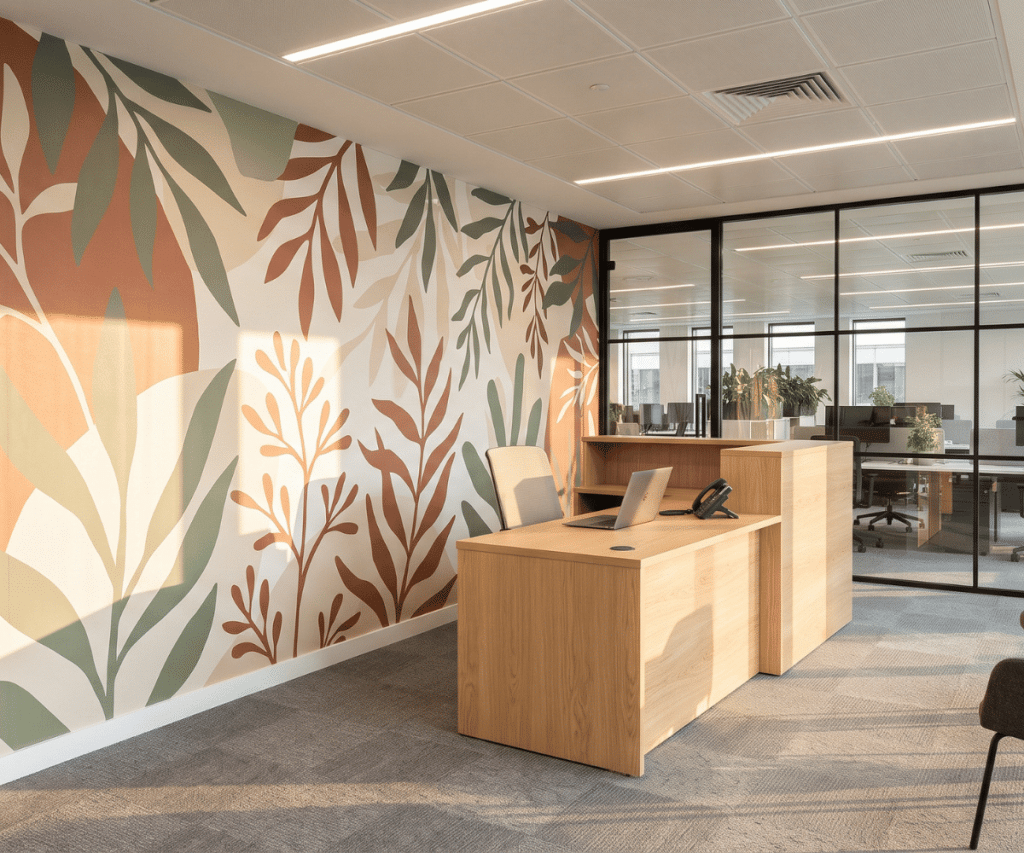
Découvrez les solutions d’Infoprint pour l’aménagement de bureaux à Montpellier et créez des espaces de travail fonctionnels, confortables et adaptés à votre activité.
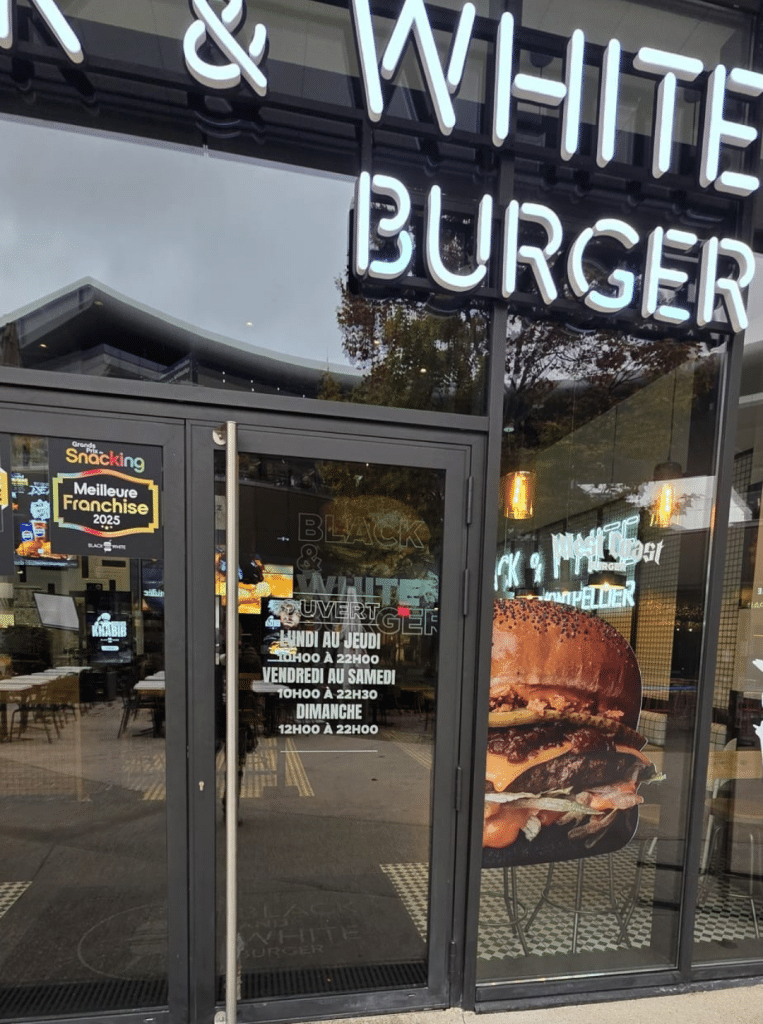
Découvrez comment Infoprint a réalisé la vitrophanie du Black & White Burger à Odysseum, Montpellier : impression, pose sur place et dépliant menu pour une vitrine qui attire le regard.